ラベル メモ書き の投稿を表示しています。 すべての投稿を表示

2014年4月4日金曜日

これからのBlogの方向性

2, 3時間かけてBlogのタグを整理していました.
そこで, 無駄なタグが幾つもあるなぁという当たり前の感想と, 今後のBlogの方向性を幾つか思いついたので, メモ書き程度に書いておきます.

まず1つは, このBlogを初めた頃から書いています, 教育論 / 数学教育 についても引き続きぐたぐたと書いていきます.

それに加えて, ダイエット から 始まった趣味の 散歩, 料理, 花木 などについても書いていこうと思います.

ダイエットについては, たぶん割りと真面目に情報が欲しい人がBlogを訪ねてくる可能性があると勝手に思っているので, 節目やある区切りには, 自分のデータと共にしっかり報告します.
今年はちょうど3年になるので, 8月頃に書く予定です.
(とりあえず, 現状は 126kg -> 82kg 44kg減です!! アピールしときます!)

散歩は, 毎月一回はどこかへ行こうと思うので, そのときの写真で花木を勉強, 紹介していこうと思います.

料理は, レシピを紹介するレベルではないので, どこかで食事したものなどを書いておこうかなと思います.
(手始めに, ここ2, 3ヶ月で旅行した先などの写真を次の記事で振り返りたいと思います.)

それでは, 今年度もよろしくお願いします!

2013年11月11日月曜日

Google Map 埋め込み 覚書

今回, Webページ作成にあたって, Google Mapの埋め込みを行いました.
(cf. 大学周辺情報)

それに関しての覚書です.
箇条書きにすると...

  1. 最短経路探索(アクセス時刻): Google Map API v2
  2. マーカーの設置
  3. マーカーの変更
  4. マーカークリック時にInfoWindow表示
  5. マーカーの作成(png透明化について)
ほとんどコピペで終わらせているので, 内容はあまり理解しておりません.

1. 最短経路探索(アクセス時刻): Google Map API v2

これは一番簡単です. まず, 最新のGoogle Mapを使っている場合, 従来のマップに戻します.
すると以下の画面が表示されますので, 「ルート・乗り換え案内」を押します.
次に, 埋め込みたい経路などを選択します.
(ここでは, 名古屋駅から名古屋大学駅へ, 公共機関を使ってのアクセスにしました.)
あとは, 共有アイコン(?)を押せば, 埋め込み用のタグがでてきます.
このままでもいいですが, 「埋め込み地図のカスタマイズとプレビュー」を押します.
上のときとは違う経路が表示されますが, これはGoogleがその都度最短経路探索をしてくれているからです. (これを使用したくないときは, もとの経路探索で設定をすればOKです.)

ここで, 地図のサイズなどをカスタマイズすれば, 自動で下のタグも変更されるので, あとはそのコピペをすればOKです.

2. マーカーの設置

これは, Google Mapを埋め込んで, 周辺情報を載せることを前提に行いました.

例えば, 以下のような埋め込みとマーカーの設置を行いました.

(ごちゃごちゃしてしまっていて申し訳ない.)

さて, これのタグです.

<script type="text/javascript">
function attachMessage(marker, msg) {
google.maps.event.addListener(marker, 'click', function(event) {
new google.maps.InfoWindow({
content: msg
}).open(marker.getMap(), marker);
});
}
// 位置情報と表示データの組み合わせ
var data = new Array();//マーカー位置の緯度経度
data.push({position: new google.maps.LatLng(35.155236, 136.965863), icon: 'img/green.png', content: 'FamilyMart'}); data.push({position: new google.maps.LatLng(35.154043, 136.963226), icon: 'img/lightblue.png', content: 'FamilyMart'});
(以下同じ...)

var myMap = new google.maps.Map(document.getElementById('map'), {
zoom: 16 ,//地図縮尺
center: new google.maps.LatLng(35.154618, 136.966700),// 地図の中心点 (名古屋大学駅)
scrollwheel: false,
mapTypeId: google.maps.MapTypeId.ROADMAP
});

for (i = 0; i < data.length; i++) {
var myMarker = new google.maps.Marker({
position: data[i].position,
map: myMap,
icon: data[i].icon
});
attachMessage(myMarker, data[i].content);
}
</script>

一部省略しました. もちろん, これだけではGoogle Mapの埋め込みはできません.
ほとんど次のサイトを参考にしたらできますので, そちらを参考にしてください.

google map api v3で、1つの地図に複数のマーカー+吹き出しを表示(元営業マンのWEB研究メモ)

解説はあまり必要ないと思いますが, 自分の覚書のためにも少し書いておきます.

大雑把に説明すれば, 最初の2-8行目で, マーカーの情報を呼び出しています.

次のブロックで, それぞれのマーカーの情報(緯度経度情報, アイコン情報, InfoWindow情報)を書いています.

その次に, Google Mapの基本情報(地図の尺図, 中心点, スクロール情報, 地図タイプ)を書いています.

最後に, マーカーの情報をfor文で投げつける作業文です.

細かいところは, 一応以下のようにしてまとめました.

3. マーカーの変更

上の「元営業マンのWEB研究メモ」のタグをそのまま使うと, マーカーは標準のものになります.

Google API v2であれば, iconからgreenなどを選択すると, そのままアイコンの変更ができたみたいです(?)が, v3では出来ないようだったので, 自作する or 配布されてるものを使うことにしました.

まずは変更する方法ですが, 私は

逆引きGoogle Maps APIリファレンス ver 3のページ「独自のマーカー(カスタムマーカー)を表示する」や,
マーカー、アイコン(php & javascript room)を
参考にしました.

icon: "アイコンアドレス"

で追加できるようです. なので, それぞれの場所でマーカーを変更したかったので,

datapush ({... icon: 'アイコンアドレス', ...})

とし, 呼び出しの for文 var myMarker内で

icon: data[i].icon

とすれば大丈夫です.

ちなみにマーカーは, 自作してももちろん構いませんが,

Markers Google Maps icons | Map Icons CollectionWordPressにGoogle Maps API V3 !がオススメです.

(ちなみに, 前者はアイコンの色も変更できます.)

(ちなみに, こんなページもあるみたいです. Google Maps API Projects)

4. マーカークリック時にInfoWindow表示

マーカークリック時の動作は, 最初の3-4行目で指定しています.

表示させるInfoWindowは, それぞれのマーカーで変更したかったので,

datapush({... ... content:'メッセージ'})

で指定して, 呼び出しを5行目で

content: msg

でしてあります.
(これは, 2行目のmarker, msgが下から3行目のmyMarker, data[i].contentに対応してます.)

ちなみに, "クリック時"ではなく, 最初から表示させたい場合は, 3行目を無くせばOKですね.

5. マーカーの作成(png透明化について)

今回, \( \zeta(7) \)と言うものを地図に表示させたかったので, アイコンを作る必要がありました.

以下を参考にして, 画像の透明化を行いました.

Excelを使うなんて!! と思ったので, 是非参考にしてみてください.

エクセル・ペイントで透明背景画像、透過GIF、透過PNGを作る方法(ぴちょんくん的うるるとさらら人達のブログ)

(すべてが終わってから気付きました... Google API で文字をそのままピンに入れることもできるらしいです.(涙) 参考: Image charts(Google Developers))
---

こんなかんじで, ほとんどコピペ作業だけで周辺情報を載せることができました.

Google Mapの埋め込みは, 前にも少しだけ大学の授業でも学んだのですが, なかなかできることが多そう.

例えば, Google DevelopersのGoogle Map API v3のページ菊池さんの工作室のページ(これ小学生か中学生の頃から見覚えが!! まだまだ現役なのか!)を見ると感じます.

真剣に勉強を始めるには, ちょっと時期が... と思っていたらいつまでたってもしなさそうだなぁ...

これを使う職に就けば, またあれなんだろうけど.

2013年1月27日日曜日

Google日本語入力を使いながら(?)フランス語入力

一々Google日本語入力からIMEに戻してフランス語を入力するのは面倒だなと思ったので
ちょっと調べてみると出来ることが分かったので自分用に覚書です.

1.キーボードを追加します.


下向きになった三角を押し, 上のような選択肢を開いてから設定を押します.


すると上のような画面が現れます.(通常日本語のみ)
ここにフランス語のキーボードを追加します.右側にある追加ボタンを押します.


するとズラーッと選択肢が...フランス語以外もここから追加することができます.
この選択肢の中からフランス語を選ぶのですが...


フランス語にもいくつか選択肢が.
ここのフランス語(カナダ)を選択すると,フランス語と英語がスムーズに使えるので(後で分かります)これを選択します.

注意:このとき,右側のプレビューをクリックすると


キーボードのレイアウトが表示されるので,これを参考にして,選択しても良いかと.

---

無事追加されると,次の画面のようになります.


後は,フランス語を入力するときにキーボードを切り替えます.

2.キーボードの切り替え

これは手動のみなのか...少し面倒です...
[左Alt + Shift キー]でいけました.

Google日本語入力の左側に新たに[JP]と言うのが表示されています.


それをクリックすると,上のように選択画面が出るので,追加した「フランス語(カナダ)」を選択します.

そうすると,フランス語が入力できます.

次は,キーボード配列に慣れる必要があります.

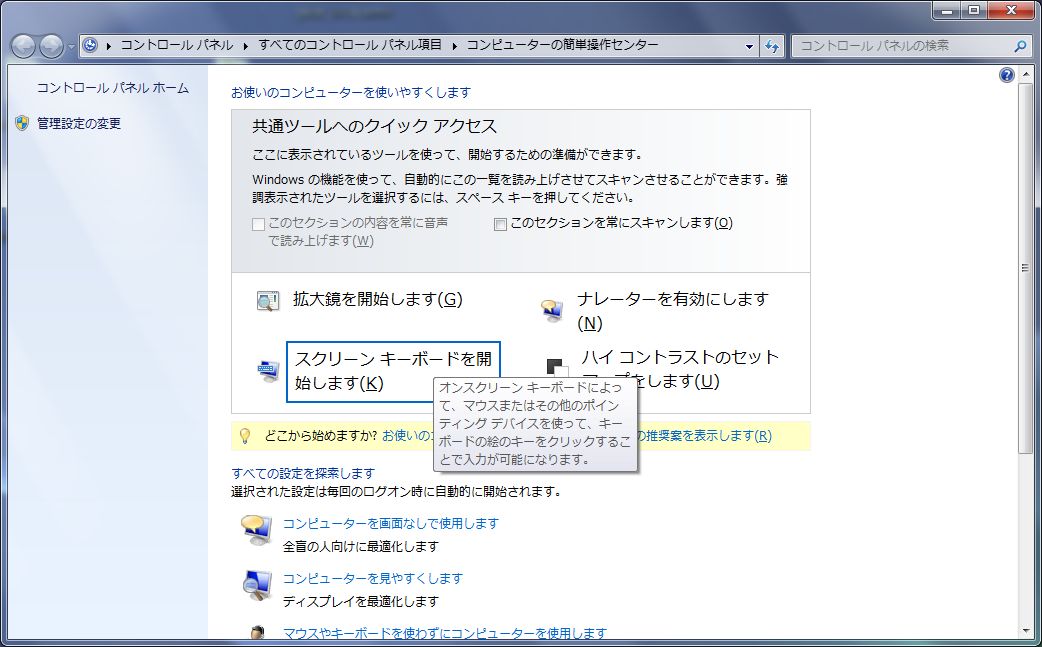
windowsの場合,便利なスクリーンキーボードを使うことができます.

[windows キー + u]を押すと次の画面が表示されます.


後はスクリーンキーボードを使用するだけ


少し画面の邪魔になりますが,キー入力と併用も出来るので便利です.

または,Googleなどで「フランス語(カナダ) キーボード配列」などで検索すれば
キーボード配列とshift キー,altキー,ctrlキーの扱いなどを書いてるページが見つかるので
そのページを参考にするか,印刷しておけば困らないかと.(参考:こちら)

---

なぜフランス語か.

昔の数学の論文を読むとき,ロシア語,ドイツ語,フランス語は良く見かけました.
なので,この3言語のどれかで(簡単な)数学書を読んで言語を勉強しようと思ったのです.

(ちょうど読みたいなと思っていた論文は,Voronoiのフランス語の1904年の論文でもあったし)
この記事を見つけたのと,学部時代の先生で「フランス語ぐらい読めないとだめだよ」と言う話もあったので,フランス語を始めました.

今は少し忙しいのもあるので,2月中旬ぐらいからフランス語の基本文法書を適当に読んでから,フランス語の論文の解読を始めたいと思います.

2011年8月1日月曜日

ホームページ

一般公開致しました。完全に自分のメモ帳変わりにもなっていますが、そのうち利点を見つけ、使いこなせるのではないかと思っています。

友人にも、必要あるの?と言われましたが…。

ちなみに本当は、20110921に公開予定(23歳になる日)でしたが、素数ではなかったのと
先延ばしにする意味があまりないことを踏まえて20110801(素数)にしました。

素数だったら嬉しいというのは、まだまだ本気ではないので、本気になれるように頑張りましょう。

リンクは、右側のプロフィールにもありますが、こちらにも紹介しておきます。

komath-site (my home page)

2011年7月29日金曜日

今後やるべきこと、特にこの夏ですね。
勉強面以外でも、たくさんすることはあるのですが、それはまた追って書くとして、今回は特に大学以降の数学に関することにしておきます。

まず、7月23日に受験した名古屋大学大学院多元数理科学研究科に、ギリギリで合格をしたと感じたのは、回りの解答の早さに圧倒されたのもありましたが、それよりも自分の解答力に不安に思えたからです。
もちろん、論理的に飛躍があるとか、そんなことはまずないはずなのですが、もしかすると不味い部分があったのではないか。間違えた議論を続けて、どうにか答えにたどり着いたのではないかといった部分がいくつかあった。

特に、位相・集合論は理解をしていても、記述方法がまだまだしっかりしていないことが学部2年以降常に感じている。意味を理解していても、それをしっかりと論理的に組み立てて表現できなければ、それは数学と言えない。
また、線形代数学においても、計算量から逃げていることが多かったから、少し知識的に不安になる部分も多い。計算結果によって、次への対処を変えると言うことがまだ出来ていない部分が多いだろう。
そして、代数学。講義は全て受けてきたが、疎かにしている部分がはっきりと多くある。今後整数論を相手にしていくのだから、代数学もある程度の力を持つことは必要不可欠なはずである。

以上の3つから、復習中心の勉強として
  • 森田茂之『集合と位相空間』の問題演習
  • 斎藤正彦『線形代数演習』の問題演習
  • 松坂和夫『代数系入門』を読む
ことをまず8月中にやらなければならない。問題演習によって、分からない所があれば、適宜専門書などを読むことにする。

さらに、発展を目指すために、代数学であれば類体論まで広げて、関数論であれば、整数論依りのものを理解することにしたい。また、そこからゼータ関数に関することを広げていかなければならない。これはこの夏だけではもちろん終わらないが、自分自身のためやるべきことだ。
  • 河田敬義『数論(古典数論から類体論へ)』を読む
  • 竜沢周雄『関数論』を読む
  • 本橋洋一『解析的整数論Ⅰ・Ⅱ』を読む
  • Ahlfors『Complex Analysis』を読む
  • E.C Tichmarsh『Theory of the Riemann Zeta-Function』を読む
など。たくさん課題はある(Ahlforsは複素関数論の復習にあたるが敢えて下に項目に入れた…。)。だが、これについては8月の院試が終わり、進学先が決まってから具体的に順序を決めるべきかも知れない。
行くことになるであろう、大学院には私がその下で勉強したいと思っている先生が居る。その先生にアポイントを取り、そこで具体的に決まるだろう。

まずは、今年の8月31日までに前半を確実に終わらせられるように日々勉強に励むことだ。

もちろん、まだ残っている院試に向けてもしっかりと準備をしなければならない。
がんばろう。

2011年4月7日木曜日

素数が無限個ある証明方法
もちろん、学部4年生であるので、幾つか証明方法があるのは知っている。

今日考えるのは、ユークリッド『原論』にある証明方法についてである。

素数が有限個だと仮定し、それぞれの素数をただし、は定数である。
を考えることによって、背理法により証明が終わる。

このような証明方法である。
しかし、私が思うことは、最後の素数を決めたときに
でも、でも新たな素数を作ることが出来ると思う。

が素数のとき、は明らかなので
も因数分解は出来ない。

なぜ、ユークリッド『原論』では、それまでの素数の積に限定したのか。その方が美しいからであろうか?

オイラー積を考えたら、その方が美しいから(素数について考えているのだから)だと言う結論に至りつつある。

オイラー積、リーマンのゼータ関数、エラトステネスのふるいの関連については、またそのうち書きたいと思います。

2011年3月30日水曜日

早速ですが、集合論の復習と課題(未来の私への、今は未解決)をしてみます。

出典は、すべて森田茂之『集合と位相空間』 朝倉書店の本からです。

第1章 集合の章末問題より、問題番号そのままにして抜き出してみます。

1.5 可算の濃度は最小の無限濃度であることを示せ.

1.6 例1.19の主張を証明せよ.
例1.19 有限の濃度の場合と異なり,無限の濃度に有限の濃度を加えたり,あるいは0以外の有限の濃度をかけても濃度は変わらない.

1.7 任意の無限濃度mに対してが成立することを証明せよ.これを用いて無理数全体の集合の濃度はであることを示せ.代数的でない数を超越数という.超越数全体の集合の濃度もであることを示せ.

1.8 任意の区間(開区間,閉区間,半開区間)の濃度はであることを証明せよ.

[所々画像になるのは,imgでの数式の呼び出しは,TeXの数式内と同じで日本語が使えないため...?]

この4題を選んだのは、それぞれにつながりがあったからです。

さて、ここまで書いて思うのですが、数式だけならまだしも、日本語文章と数式が混在するものを書くのは非常に辛い。
ということで、後日TeXで改めて書きなおそうと思います。

未来の私への課題だけ書いておきます。

1.6 濃度0を無限の濃度にかけると...? (有限の濃度m,nなら,mnは成立するが...)
1.7 超越数全体の集合をどう書けば良いのか.(複素数は代数的か超越的か一意に決まらない...)
n次代数方程式の解は高々n個であることを使い,上手く表現すればいいのか...?

2011年3月29日火曜日

こんにちは


ということで、大学4年生になったと同時にブログを始めて見ようと思います

また、GoogleのGoogle Chart Code APIを使う練習も兼ねて
数式もバシバシ書いていこうと思います

わざわざTeXを打ち込み、pdfや画像ファイルに変換せずに
数式を気軽に書くことが出来て非常に便利ですね

詳しくは、名古屋大学の奥村先生のこちらのページを見てみると分かりやすいかも知れません

まぁ英語を読む練習にもなって、一石二鳥だと思うので、頑張ります

それでは、今日はこの辺で。